

Dunia pemrograman desktop terus berkembang, menawarkan berbagai macam alat dan bahasa untuk menciptakan aplikasi yang interaktif dan fungsional. Di jenjang Sekolah Menengah Kejuruan (SMK), khususnya kelas 11 semester 2, siswa diharapkan untuk menguasai konsep-konsep dasar hingga menengah dalam pemrograman desktop. Materi ini krusial sebagai fondasi untuk karir di bidang teknologi informasi.
Artikel ini akan mengulas secara mendalam beberapa contoh soal pemrograman desktop yang relevan untuk siswa kelas 11 semester 2. Kita akan membahas berbagai aspek, mulai dari dasar-dasar antarmuka pengguna (UI), penanganan data, hingga logika pemrograman yang lebih kompleks. Tujuan utamanya adalah memberikan pemahaman yang komprehensif dan membekali siswa dengan strategi untuk menyelesaikan soal-soal tersebut.
Memahami Lanskap Pemrograman Desktop untuk Kelas 11 Semester 2
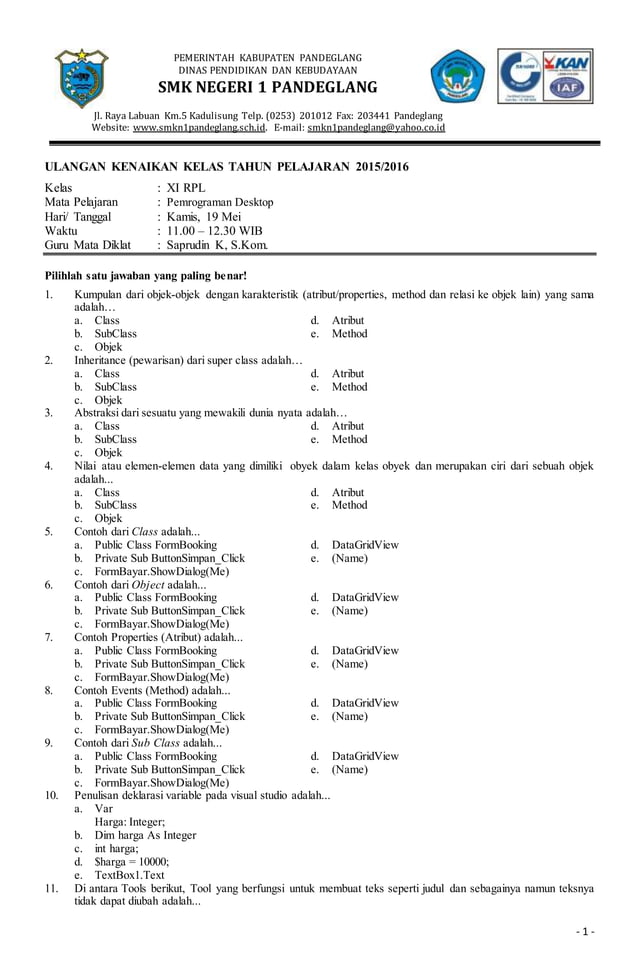
Pada semester 2 kelas 11, siswa biasanya mulai mendalami bahasa pemrograman tertentu yang digunakan untuk membuat aplikasi desktop. Bahasa yang umum diajarkan meliputi:
- Java: Dengan framework seperti Swing atau JavaFX, Java menawarkan platform yang kuat dan portabel.
- C#: Menggunakan .NET Framework dan teknologi seperti Windows Forms atau WPF, C# menjadi pilihan populer untuk pengembangan aplikasi Windows.
- Python: Dengan pustaka seperti Tkinter atau PyQt, Python menawarkan kemudahan dalam pengembangan aplikasi desktop yang cepat.
- Delphi/Lazarus: Bahasa Object Pascal ini masih banyak digunakan, terutama di lingkungan industri tertentu, karena kemudahannya dalam RAD (Rapid Application Development).
Apapun bahasa yang diajarkan, inti dari pemrograman desktop melibatkan beberapa elemen kunci:
- Desain Antarmuka Pengguna (UI) Grafis: Ini adalah bagaimana pengguna berinteraksi dengan aplikasi. Meliputi penggunaan kontrol seperti tombol (Button), kotak teks (TextBox), label (Label), dropdown (ComboBox), tabel (DataGridView/JTable), dan lain-lain.
- Penanganan Kejadian (Event Handling): Bagaimana aplikasi merespons tindakan pengguna, seperti mengklik tombol, mengetik di kotak teks, atau memilih item dari daftar.
- Manajemen Data: Menyimpan, mengambil, dan memanipulasi data. Ini bisa berupa data sederhana dalam variabel, data dari file, atau data dari database.
- Logika Pemrograman: Algoritma dan struktur kontrol (seperti if-else, loop) yang menggerakkan fungsionalitas aplikasi.
Contoh Soal dan Pembahasan Mendalam
Mari kita selami beberapa contoh soal yang mencakup berbagai aspek pemrograman desktop. Kita akan mencoba memberikan solusi konseptual dan strategi umum yang dapat diadaptasi ke berbagai bahasa pemrograman.
Soal 1: Aplikasi Kalkulator Sederhana
Deskripsi Soal:
Buatlah sebuah aplikasi kalkulator sederhana yang mampu melakukan operasi penjumlahan, pengurangan, perkalian, dan pembagian. Aplikasi ini harus memiliki dua kotak teks untuk memasukkan angka, tombol operasi (+, -, *, /), dan sebuah label untuk menampilkan hasil perhitungan.
Konsep yang Diuji:
- Desain Antarmuka Pengguna (UI) menggunakan kontrol dasar (TextBox, Button, Label).
- Penanganan Kejadian (Event Handling) untuk tombol operasi.
- Konversi tipe data (string ke numerik dan sebaliknya).
- Logika percabangan (if-else atau switch-case) untuk memilih operasi.
- Penanganan error dasar (misalnya, pembagian dengan nol).
Strategi Penyelesaian:
-
Desain UI:
- Sediakan dua kontrol
TextBoxuntuk input angka (misalnya,txtAngka1dantxtAngka2). Berikan label yang jelas di sebelahnya (misalnya, "Angka 1:", "Angka 2:"). - Sediakan empat kontrol
Buttonuntuk setiap operasi:btnTambah,btnKurang,btnKali,btnBagi. Beri teks yang sesuai pada setiap tombol. - Sediakan satu kontrol
Labeluntuk menampilkan hasil (misalnya,lblHasil). Kosongkan teks awalnya atau berikan teks default seperti "Hasil:".
- Sediakan dua kontrol
-
Penanganan Kejadian:
- Setiap tombol operasi (
btnTambah,btnKurang,btnKali,btnBagi) harus memiliki event handler untuk kejadianClick. - Dalam setiap event handler, kita akan melakukan langkah-langkah berikut:
- Ambil nilai dari
txtAngka1dantxtAngka2. Nilai ini akan berupastring. - Konversi nilai
stringtersebut menjadi tipe data numerik yang sesuai (misalnya,doubleataudecimaluntuk menangani angka desimal). Gunakan fungsi konversi sepertiConvert.ToDouble()di C# atauDouble.parseDouble()di Java. - Periksa apakah konversi berhasil. Jika tidak, tampilkan pesan error.
- Lakukan operasi matematika yang sesuai berdasarkan tombol yang diklik.
- Penanganan Khusus Pembagian: Jika tombol
btnBagidiklik, sebelum melakukan pembagian, periksa apakah angka kedua (txtAngka2) adalah nol. Jika ya, tampilkan pesan error "Pembagian dengan nol tidak diizinkan." - Tampilkan hasil perhitungan pada
lblHasil. Pastikan hasil dikonversi kembali menjadistringjika perlu.
- Ambil nilai dari
- Setiap tombol operasi (
-
Logika Pemrograman:
- Cara paling efisien untuk menangani pemilihan operasi adalah menggunakan event handler terpisah untuk setiap tombol.
- Alternatif lain, bisa menggunakan satu tombol "Hitung" dan sebuah
ComboBoxatauRadioButtonuntuk memilih operasi. Namun, untuk soal ini, empat tombol terpisah lebih sesuai.
Contoh Kode Konseptual (menggunakan sintaks mirip C#):
// Event handler untuk tombol Tambah
private void btnTambah_Click(object sender, EventArgs e)

    double angka1 = Convert.ToDouble(txtAngka1.Text);
    double angka2 = Convert.ToDouble(txtAngka2.Text);
    double hasil = angka1 + angka2;
    lblHasil.Text = "Hasil: " + hasil.ToString();


// Event handler untuk tombol Kurang
private void btnKurang_Click(object sender, EventArgs e)

    double angka1 = Convert.ToDouble(txtAngka1.Text);
    double angka2 = Convert.ToDouble(txtAngka2.Text);
    double hasil = angka1 - angka2;
    lblHasil.Text = "Hasil: " + hasil.ToString();


// Event handler untuk tombol Kali
private void btnKali_Click(object sender, EventArgs e)

    double angka1 = Convert.ToDouble(txtAngka1.Text);
    double angka2 = Convert.ToDouble(txtAngka2.Text);
    double hasil = angka1 * angka2;
    lblHasil.Text = "Hasil: " + hasil.ToString();


// Event handler untuk tombol Bagi
private void btnBagi_Click(object sender, EventArgs e)

    double angka1 = Convert.ToDouble(txtAngka1.Text);
    double angka2 = Convert.ToDouble(txtAngka2.Text);

    if (angka2 == 0)

        MessageBox.Show("Pembagian dengan nol tidak diizinkan!");
        lblHasil.Text = "Hasil: Error";

    else

        double hasil = angka1 / angka2;
        lblHasil.Text = "Hasil: " + hasil.ToString();


// Tambahkan penanganan error untuk konversi string ke double di semua event handler
// Contoh:
// try
//
//     double angka1 = Convert.ToDouble(txtAngka1.Text);
//     // ... lanjutkan dengan perhitungan
//
// catch (FormatException)
//
//     MessageBox.Show("Masukkan angka yang valid!");
//     lblHasil.Text = "Hasil: Error";
//
Soal 2: Aplikasi Daftar Belanja Sederhana
Deskripsi Soal:
Buatlah aplikasi daftar belanja di mana pengguna dapat memasukkan nama barang ke dalam sebuah kotak teks, lalu menekan tombol "Tambah" untuk menambahkannya ke dalam daftar. Daftar belanja harus ditampilkan dalam sebuah kontrol daftar (misalnya, ListBox atau ListView). Aplikasi juga harus memiliki tombol "Hapus" untuk menghapus item yang dipilih dari daftar.
Konsep yang Diuji:
- Penggunaan kontrol
TextBoxuntuk input. - Penggunaan kontrol
ListBox(atau serupa) untuk menampilkan koleksi item. - Penanganan Kejadian (
Clickuntuk tombol,SelectedIndexChangeduntukListBox). - Operasi penambahan dan penghapusan item dari koleksi.
- Manajemen status pemilihan item.
Strategi Penyelesaian:
-
Desain UI:
- Sediakan satu kontrol
TextBoxuntuk memasukkan nama barang (misalnya,txtNamaBarang). - Sediakan satu kontrol
Buttondengan teks "Tambah" (misalnya,btnTambah). - Sediakan kontrol
ListBoxuntuk menampilkan daftar belanja (misalnya,lstDaftarBelanja). - Sediakan satu kontrol
Buttondengan teks "Hapus" (misalnya,btnHapus).
- Sediakan satu kontrol
-
Fungsionalitas "Tambah":
- Buat event handler untuk tombol
btnTambah(Click). - Dalam event handler ini:
- Ambil teks dari
txtNamaBarang. - Periksa apakah kotak teks tidak kosong. Jika kosong, tampilkan pesan error atau abaikan.
- Tambahkan teks nama barang ke dalam koleksi
ListBoxmenggunakan metodeItems.Add(). - Kosongkan
txtNamaBarangsetelah barang ditambahkan, agar siap untuk input berikutnya. - Opsional: Fokuskan kembali kursor ke
txtNamaBarang(txtNamaBarang.Focus()).
- Ambil teks dari
- Buat event handler untuk tombol
-
Fungsionalitas "Hapus":
- Buat event handler untuk tombol
btnHapus(Click). - Dalam event handler ini:
- Periksa apakah ada item yang dipilih di
lstDaftarBelanja. PropertiSelectedIndexakan bernilai -1 jika tidak ada yang dipilih. - Jika ada item yang dipilih (
lstDaftarBelanja.SelectedIndex != -1):- Hapus item yang dipilih dari
ListBoxmenggunakan metodeItems.RemoveAt(lstDaftarBelanja.SelectedIndex).
- Hapus item yang dipilih dari
- Jika tidak ada item yang dipilih, tampilkan pesan informatif kepada pengguna.
- Periksa apakah ada item yang dipilih di
- Buat event handler untuk tombol
-
Penyempurnaan (Opsional):
- Aktifkan atau nonaktifkan tombol "Hapus" berdasarkan apakah ada item yang dipilih di
ListBox. Ini dapat dilakukan dalam event handlerSelectedIndexChangeddariListBox. JikaSelectedIndexbukan -1, aktifkanbtnHapus, sebaliknya, nonaktifkan.
- Aktifkan atau nonaktifkan tombol "Hapus" berdasarkan apakah ada item yang dipilih di
Contoh Kode Konseptual (menggunakan sintaks mirip C#):
// Event handler untuk tombol Tambah
private void btnTambah_Click(object sender, EventArgs e)

    if (!string.IsNullOrWhiteSpace(txtNamaBarang.Text))

        lstDaftarBelanja.Items.Add(txtNamaBarang.Text);
        txtNamaBarang.Clear();
        txtNamaBarang.Focus();

    else

        MessageBox.Show("Nama barang tidak boleh kosong.");


// Event handler untuk tombol Hapus
private void btnHapus_Click(object sender, EventArgs e)

    if (lstDaftarBelanja.SelectedIndex != -1)

        lstDaftarBelanja.Items.RemoveAt(lstDaftarBelanja.SelectedIndex);
        // Opsional: nonaktifkan tombol hapus jika daftar kosong setelah penghapusan
        if (lstDaftarBelanja.Items.Count == 0)

            btnHapus.Enabled = false;


    else

        MessageBox.Show("Pilih barang yang ingin dihapus terlebih dahulu.");


// Event handler saat item dipilih di ListBox (untuk mengaktifkan tombol Hapus)
private void lstDaftarBelanja_SelectedIndexChanged(object sender, EventArgs e)

    if (lstDaftarBelanja.SelectedIndex != -1)

        btnHapus.Enabled = true;

    else

        btnHapus.Enabled = false;


// Saat form pertama kali dimuat, pastikan tombol Hapus nonaktif jika daftar masih kosong
// (biasanya di event handler Form_Load)
private void Form1_Load(object sender, EventArgs e)

    btnHapus.Enabled = false; // Awalnya nonaktif
Soal 3: Validasi Input Pengguna dengan DataGridView
Deskripsi Soal:
Buatlah sebuah aplikasi yang memungkinkan pengguna untuk memasukkan data siswa (Nama, Usia, Nilai). Data tersebut akan ditampilkan dalam sebuah DataGridView. Tambahkan validasi bahwa Usia harus berupa angka positif dan Nilai harus berada di antara 0 hingga 100. Jika input tidak valid, berikan pesan error dan jangan tambahkan data ke dalam DataGridView.
Konsep yang Diuji:
- Penggunaan
DataGridViewuntuk menampilkan data tabular. - Input data melalui kontrol terpisah (
TextBox,ComboBox, dll.) atau langsung diDataGridView. - Validasi input numerik dan rentang nilai.
- Penanganan pengecualian (
try-catch). - Menambahkan baris baru ke
DataGridView.
Strategi Penyelesaian:
-
Desain UI:
- Sediakan kontrol
TextBoxuntuk Nama (misalnya,txtNama). - Sediakan kontrol
TextBoxuntuk Usia (misalnya,txtUsia). - Sediakan kontrol
TextBoxuntuk Nilai (misalnya,txtNilai). - Sediakan tombol "Tambah Data" (misalnya,
btnTambahData). - Sediakan kontrol
DataGridView(misalnya,dgvSiswa). - Konfigurasi kolom-kolom di
DataGridViewuntuk "Nama", "Usia", dan "Nilai".
- Sediakan kontrol
-
Fungsionalitas "Tambah Data":
- Buat event handler untuk tombol
btnTambahData(Click). - Dalam event handler ini:
- Ambil nilai dari
txtNama,txtUsia, dantxtNilai. - Validasi Nama: Periksa apakah
txtNamatidak kosong. - Validasi Usia:
- Coba konversi
txtUsia.Textmenjadiint. Gunakantry-catchuntuk menanganiFormatExceptionjika input bukan angka. - Jika konversi berhasil, periksa apakah angka tersebut lebih besar dari 0.
- Coba konversi
- Validasi Nilai:
- Coba konversi
txtNilai.Textmenjadidoubleataudecimal. Gunakantry-catch. - Jika konversi berhasil, periksa apakah angka tersebut berada di antara 0 dan 100 (inklusif).
- Coba konversi
- Jika semua validasi lolos:
- Tambahkan baris baru ke
DataGridView. Ini biasanya dilakukan dengan membuat objekDataGridViewRowatau memanipulasi koleksiRowsdariDataGridView. - Isi sel-sel pada baris baru dengan data yang telah divalidasi.
- Kosongkan kotak teks input.
- Tambahkan baris baru ke
- Jika ada validasi yang gagal:
- Tampilkan pesan error yang spesifik kepada pengguna (misalnya, "Usia harus berupa angka positif.", "Nilai harus antara 0 dan 100.").
- Ambil nilai dari
- Buat event handler untuk tombol
-
Penanganan Error dengan
try-catch:- Ini sangat penting untuk validasi numerik.
try-catchakan mencegah aplikasi crash jika pengguna memasukkan karakter non-numerik ke dalam kotak teks usia atau nilai.
- Ini sangat penting untuk validasi numerik.
Contoh Kode Konseptual (menggunakan sintaks mirip C#):
// Asumsikan DataGridView sudah dikonfigurasi dengan kolom: Nama, Usia, Nilai

private void btnTambahData_Click(object sender, EventArgs e)

    string nama = txtNama.Text.Trim();
    int usia = -1; // Nilai default untuk menandakan belum valid
    double nilai = -1.0; // Nilai default

    // Validasi Nama
    if (string.IsNullOrWhiteSpace(nama))

        MessageBox.Show("Nama tidak boleh kosong.");
        return; // Keluar dari method jika nama kosong


    // Validasi Usia
    try

        usia = int.Parse(txtUsia.Text);
        if (usia <= 0)

            MessageBox.Show("Usia harus berupa angka positif.");
            return;


    catch (FormatException)

        MessageBox.Show("Usia harus berupa angka.");
        return;

    catch (OverflowException)

        MessageBox.Show("Usia terlalu besar.");
        return;


    // Validasi Nilai
    try
     nilai > 100)

            MessageBox.Show("Nilai harus antara 0 dan 100.");
            return;


    catch (FormatException)

        MessageBox.Show("Nilai harus berupa angka.");
        return;

    catch (OverflowException)

        MessageBox.Show("Nilai terlalu besar atau terlalu kecil.");
        return;


    // Jika semua validasi lolos, tambahkan data ke DataGridView
    // Cara 1: Membuat baris baru secara manual (lebih fleksibel untuk beberapa framework)
    // object rowData =  nama, usia, nilai ;
    // dgvSiswa.Rows.Add(rowData);

    // Cara 2: Menggunakan data binding (jika Anda menggunakan List/ObservableCollection)
    // Jika Anda menggunakan data binding, Anda perlu menambahkan objek ke koleksi yang terikat.
    // Contoh: siswaList.Add(new Siswa(nama, usia, nilai));
    // Pastikan properti Siswa bernama Nama, Usia, Nilai.

    // Untuk kesederhanaan, mari kita tunjukkan cara menambah baris secara manual ke DataGridView:
    DataGridViewRow newRow = new DataGridViewRow();
    newRow.CreateCells(dgvSiswa); // Membuat sel untuk baris baru

    newRow.Cells.Value = nama; // Indeks kolom Nama
    newRow.Cells.Value = usia; // Indeks kolom Usia
    newRow.Cells.Value = nilai; // Indeks kolom Nilai

    dgvSiswa.Rows.Add(newRow); // Tambahkan baris ke DataGridView

    // Kosongkan input fields
    txtNama.Clear();
    txtUsia.Clear();
    txtNilai.Clear();
    txtNama.Focus(); // Kembalikan fokus ke kotak teks nama
Tips Tambahan untuk Sukses dalam Pemrograman Desktop:
- Pahami Konsep Dasar: Pastikan Anda benar-benar mengerti apa itu variabel, tipe data, operator, struktur kontrol (if, for, while), dan fungsi/metode.
- Desain UI yang Intuitif: Antarmuka pengguna yang baik adalah kunci. Pikirkan bagaimana pengguna akan berinteraksi dengan aplikasi Anda dan buatlah semudah mungkin.
- Manfaatkan Dokumentasi: Bahasa pemrograman dan framework yang Anda gunakan memiliki dokumentasi yang sangat kaya. Gunakan ini sebagai referensi utama.
- Latihan Berkelanjutan: Semakin sering Anda berlatih, semakin mahir Anda dalam menyelesaikan masalah pemrograman. Cobalah memodifikasi contoh soal atau membuat proyek kecil Anda sendiri.
- Debugging adalah Kunci: Jangan takut terhadap error. Proses debugging (mencari dan memperbaiki kesalahan) adalah bagian integral dari pemrograman. Pelajari cara membaca pesan error dan menggunakan alat debugger yang disediakan oleh IDE Anda.
- Bekerja dalam Tim (jika memungkinkan): Jika ada kesempatan, bekerja dalam proyek kelompok akan mengajarkan Anda kolaborasi, manajemen kode, dan berbagi pengetahuan.
Kesimpulan
Pemrograman desktop merupakan keterampilan yang sangat berharga di era digital ini. Dengan memahami contoh-contoh soal seperti yang telah dibahas, siswa kelas 11 semester 2 dapat membangun fondasi yang kuat dalam merancang dan mengimplementasikan aplikasi desktop. Kunci utamanya adalah kombinasi antara pemahaman teoritis, kemampuan memecahkan masalah, dan praktik yang konsisten. Teruslah belajar, bereksperimen, dan jangan ragu untuk menjelajahi lebih jauh dunia pemrograman desktop yang penuh inovasi.

Leave a Reply